本文作者:hsuan1117、齊一
序言
平常我們在剪輯畢業影片、形象影片、VLog、或廣告時,或者是看影片、看電影時,影片有時候會太小聲,可能是收音問題、也有可能是影片本身的問題,因此我們十分需要一些影片編輯工具,可以讓我們編輯影片裡面的聲音,將影片的音量調整,把太大聲的調稍微小聲點,把小聲的調大聲清楚一點。
市面上軟體比較
Movavi Video Editor
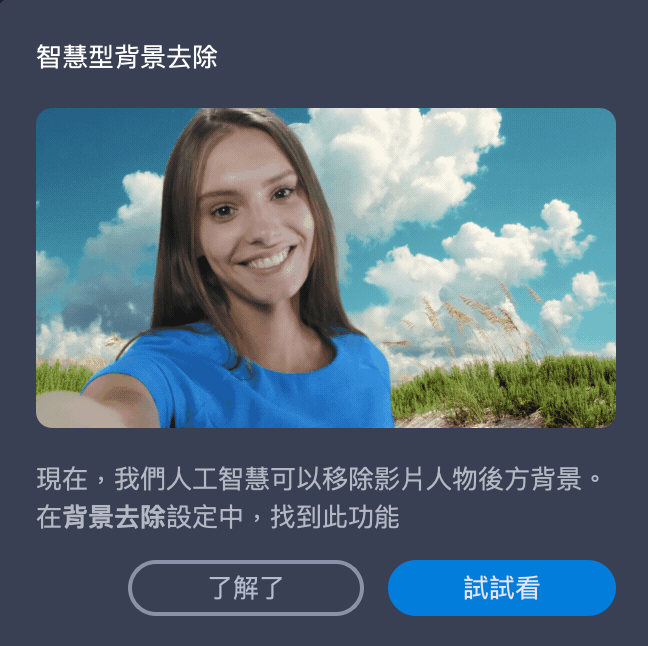
Movavi 開發的軟體基本上都有十分豐富且強大的功能,像是 Movavi Video Editor 就有提供「背景去除」的功能,iPhone 手機上雖亦有類似的功能,但只能將圖片上的人物去背、留存人物,然影片就無法進行人物去背等操作了。
而 Movavi Video Editor 就有這項超強功能——背景去除,能直接把影片裡有人物出現的地方去背,換上你需要的背景。
如果要用 Movavi Video Editor 調整音量也是十分容易,首先你只需要將影片及音樂拉入音軌中,你會看到一條白色的橫線,這條橫線就是可以讓你調整音量大小的設定。
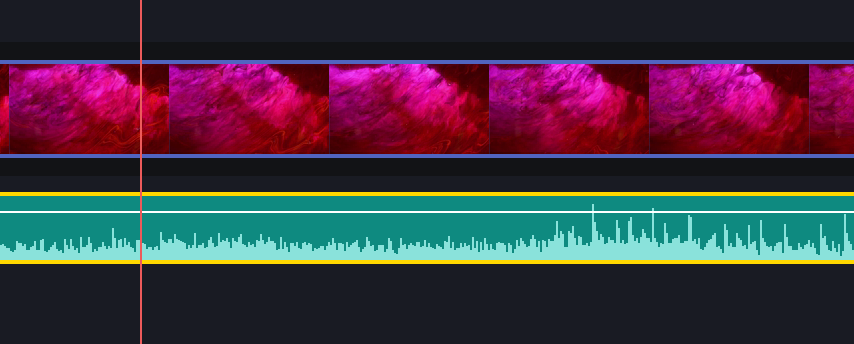
而當你把你的鼠標移到白線上時,你就會看見到「100%」的指示,這代表目前的音量是原本的音量,當你按著滑鼠往下滑時,你可以將這個音量降低,如圖所示就是降低到 68%,背景音量就會變得比較小聲。
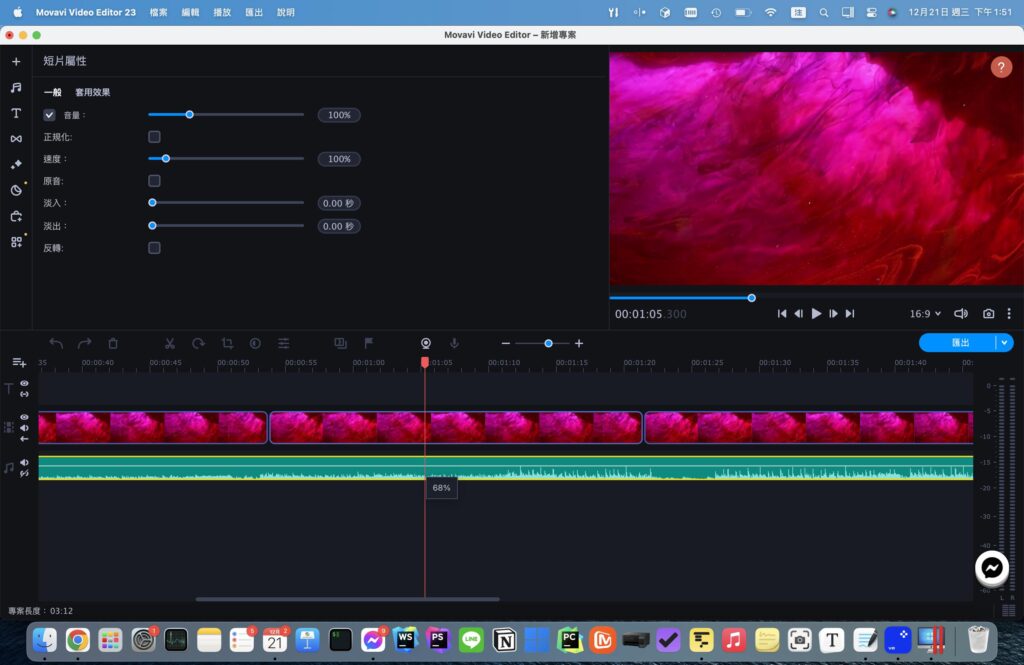
除此之外,亦可以藉由很多不同的聲音匯入音軌,每個音軌皆可調整其音量,以及其聲音屬性,例如音訊速度、原音效果、淡出效果、淡入效果等,這些功能都整潔的擺放在主畫面中,調整這些細節效果時,十分輕鬆。
筆者推薦: 消除雜訊功能
筆者體驗下來,有一項功能十分特別——消除雜訊,這項功能人如其名,即是用於消除雜訊的,筆者以多種方式,製造了多種雜音,皆被這項功能——消除雜訊給一一化解。有時影片錄製場合是在進行訪談,或是在較為吵雜的環境中時,將他們丟到 Movavi Video Editor 中,以這項功能進行消除,可讓最後剪輯完成的成品檔更顯卓越。
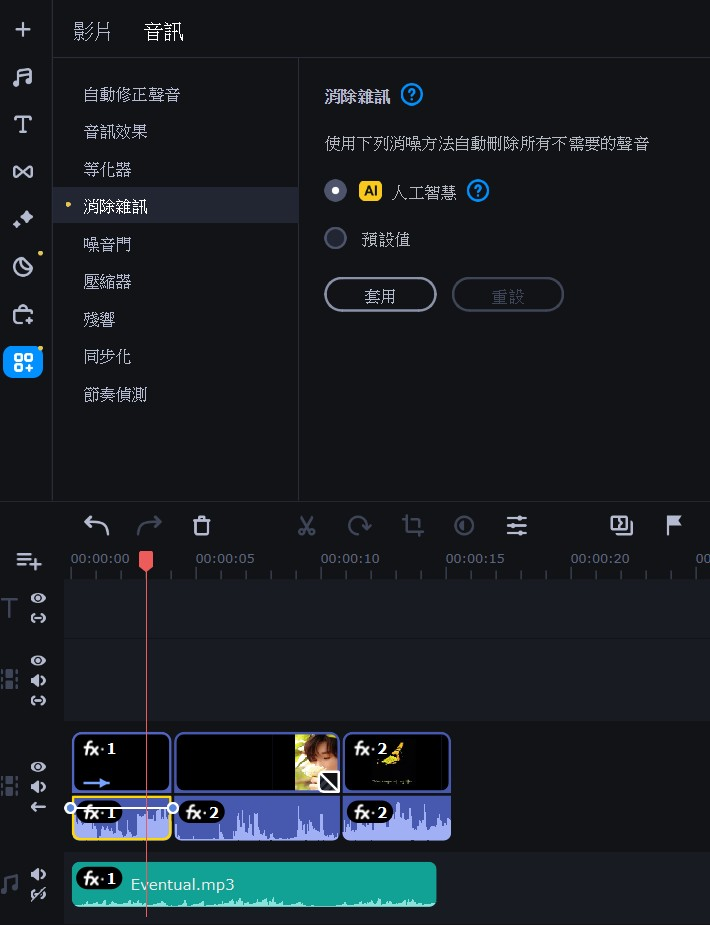
不過,由於 Movavi Video Editor 功能過多,初學者可能需要時間適應、學習。
Camtasia
Camtasia 這個軟體十分簡單易用,他有許多模板,透過 Camtasia 提供的模板,你可以像在使用 Canvas 一樣,快速的構建影片,做出一個符合你感覺的影片。
再者,Camtasia採用了獨立的檔案包,Camtasia 檔案包可以把你的模板、影片內容、剪輯的片段、甚至是你的預設集全部都儲存在一個檔案裡面,就像個 zip 檔案,儲存了許多資料,你只需要分享一個檔案,就可以快速的將你想要跟別人分享的資料傳給別人,也可以快速做匯入匯出。
「豐富的動畫、簡易字幕編輯」
Camtasia 提供了超過100種豐富的動畫效果,你可以直接套用並納入你的影片中使用,要加字幕也是非常容易,各式各樣的字幕的效果,例如你要建立一個人的對話框,你也只需要簡單點擊幾下就可以輕鬆完成。
不過,Camtasia 進階功能有限,不適合進階剪輯需求;進階需求使用者,可能需要更多留意。
VideoLouder
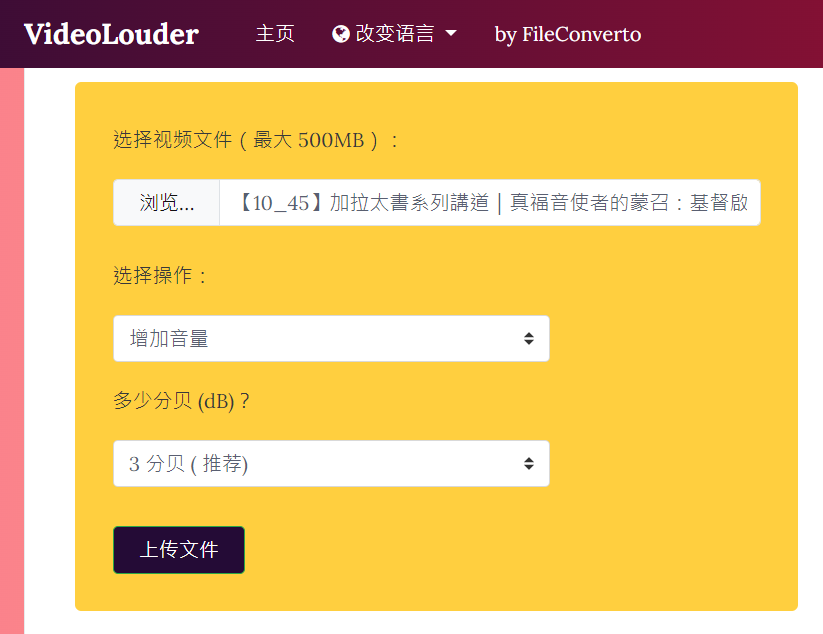
VideoLouder 是一款線上工具,旨在幫助使用者快速將影片檔聲音放大,介面簡單好用,選擇操作——增加音量/降低音量、增減多少分貝,轉換的速度也不慢;功能相對簡單,對於臨時調整檔案、普羅大眾來說是好用的。
不過要特別注意,VideoLouder 只提供「最大500MB」的檔案上傳。因此如果素材檔案超過檔案大小限制,使用者需要先行處理素材,降低檔案大小至限額。
AnyMP4 Video Converter
AnyMP4 Video Converter 是一款蠻全面的轉檔軟體,可將 DVD、視訊檔、以及 3D 視訊檔轉換成超過 500 種格式。介面簡潔,對於第一次使用轉檔軟體的人來說,十分友善。筆者最喜歡的是 DVD 翻錄功能(和 DVDFab 有異曲同工之妙),以及浮水印去除工具,透過這兩個功能,再搭配其「放大聲音」功能,可以很輕易的達到業餘人士的使用需求。
不過,由於 AnyMP4 Video Converter 主打的功能是轉檔,因此在剪輯處理方面,可能無法如預期般地得心應手、有所受限;Windows 10 版一台電腦的售價是 US$29.96,需要的人可斟酌其需求選擇。
ApowerEdit
筆者十分喜歡 Apowersoft 公司所開發的軟體,在 Windows 尚未內建錄製畫面功能時,筆者都是使用 Apowersoft 公司開發的 ApowerREC 程式進行錄製。ApowerEdit 同樣繼承了過往作品的實用和易用性,介面類似威力導演的擺設,提供了影像濾鏡,讓剪輯後的影片能依實際用途而風格改變;除了亦提供了聲音增大/降低的功能之外,還提供了馬賽克模式,在剪輯新聞訪談影片、聲道翻譯音訊時,都能提供不錯的效果產出,應用場景十分廣泛。惟支援的視訊、音訊格式遠不及 AnyMP4 Video Converter,僅支援 avi、mpeg、wmv、mp4、mov 五種視訊格式,以及 wav、mp3、m4a、mid、flac、aac、wma、au、aiff、ogg 十種音訊格式。
Videoproc Vlogger
Videoproc Vlogger 的優點是可以直接用拉桿去把影片的音量快速更改,需要把影片的音檔跟影像分離,並把每一小段更改音量大小。他支援匯出MP4、MKV、MP3、M4A、AAC、FLAC、PNG,其實非常不及上述幾個軟體,並且據官網所述,它為市面上唯一一款可以全效能「GPU加速影片處理」的軟體,在匯出影片時的速度大大加分。除此之外,它可以快速分享到 TikTok、Youtube、Facebook、Instagram,惟 VideoProc 操作介面較為簡單、功能也較為基礎,不適合進階的剪輯需求。
iMovie
iMovie 是 MacOS 使用者最容易接觸到的一個影片剪輯軟體,它有許多範本檔──使用者可以填入照片和文字就可以快速的做出一個專業的電影級宣傳片。
強大的 Apple 生態系,你一個 iMovie 專案可以在 MacOS, iOS, iPadOS 上編輯預覽,還可以編輯 4K 影片,算是入門卻具有相對強大的軟體。
使用 iMovie 去調整音量大小也很簡單,把音樂拖進音軌,調整相關參數即完成;唯一可惜的是,囿於 Apple 生態系, iMovie 僅適用於 MacOS 和 iOS 裝置。
Vidmore Video Converter
Vidmore Video Converter 是一款功能強大的視訊轉換工具,它能夠支援多種視訊格式,並且操作簡單直觀。除了基本的轉換功能外,Vidmore Video Converter 亦具備完善的編輯功能,例如調整視訊音量、剪輯、新增濾鏡效果等。使用者可以輕鬆地提升視訊的音量,並確保每一段視訊都能夠達到理想的聲音效果;不過,Vidmore Video Converter 提供有限地基本的影片編輯功能,且可以由使用者自訂的設定較少。

VEED.IO
VEED.IO 是一個線上視訊編輯平台,無需下載任何軟體即可使用。它的界面設計簡潔,操作簡單,即使是新手也能夠快速上手。VEED.IO 提供了多種編輯工具,包括視訊音量調整、剪輯、新增字幕和音效等功能。使用者只需簡單幾步,即可提升視訊音量,達到理想的播放效果。此外,VEED.IO 還支援多種視訊格式的上傳和匯出,滿足用戶的不同需求;但需要注意:由於是線上服務, VEED.IO 需要有網際網路連線,方可使用。
Kapwing
Kapwing 是一個全方位的線上視訊編輯工具,適合各種使用情境。其強大的視訊音量調整功能,讓使用者能夠輕鬆地提升音訊的清晰度和響度。除了音量調整外,Kapwing 還提供了多種編輯功能,如剪輯、合併、新增文字和特效等。Kapwing 的另一大優點是其支援團隊協作,使用者可以邀請他人共同編輯同一視訊項目,這對於團隊合作尤為方便。Kapwing 亦支援多種格式的視訊匯出,讓使用者輕鬆分享創作成果;但需要注意:由於是線上服務,Kapwing 亦需要有網際網路連線,方可使用。
結論
以上幾個軟體,Movavi Video Editor 表現最佳,它具有十分豐富的功能,包括但不限於音軌匯入、影片、圖片匯入、輸出各種檔案格式、音量調整等等。這些優點很多都是其他軟體沒有的,是一個適合專業型用戶使用的剪輯軟體。也正因介面中有太多功能,筆者在剛開啟它體驗時,有點摸不著頭緒、不知從何而起,但經過短暫的習慣後,立馬得心應手。總體來說,Movavi Video Editor 是剪輯軟體中優良的選擇之一。