前言
YouTube 視訊已經深植我們的生活裡,筆者我回憶起小時候對於資訊領域的啟蒙,正是父親下載 YouTube 影片的背影,敲敲幾下滑鼠,一部影片就變成了 mp3 音訊檔,再按個幾下,就變成了光碟,隨時播送。
而如今,隨著各種政策的頒佈、時代的演進,下載影片檔有的時候變的累贅、繁瑣,今天要介紹一款由 iMyFone 開發的《iMyFone TopClipper》,據說對於 YouTube、TikTok、Instagram、Facebook、Twitter、Vimeo、SoundCloud 等各種平臺都有支援,一起來看看吧!
下載站點
- iMyFone TopClipper
- 支援 Windows, Mac 作業系統
實際測評
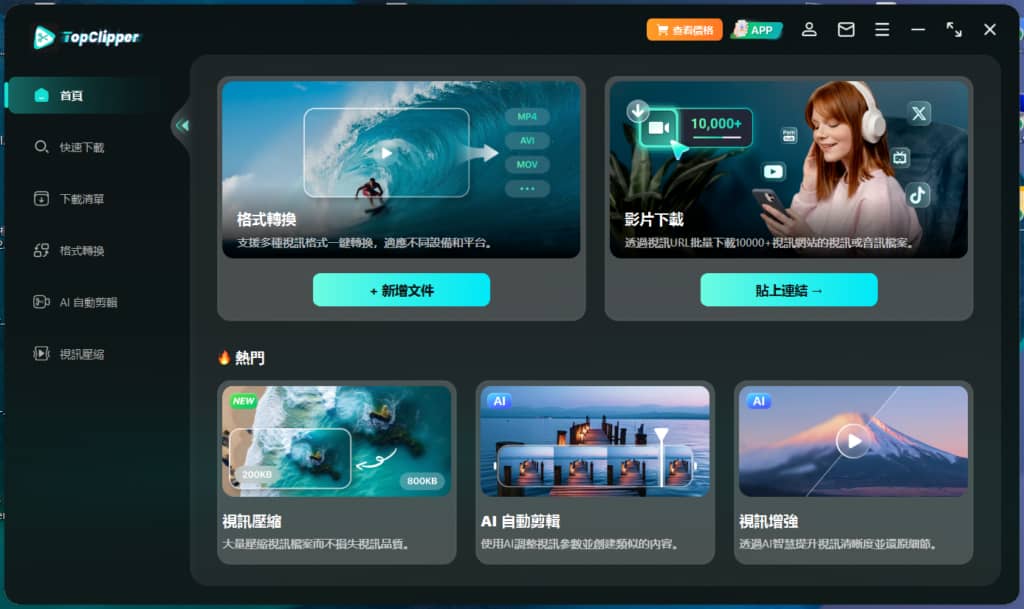
開啟軟體後,畫面分為主要區域、側邊欄區域,初步看起來,功能挺多的。
※ 經測試,視訊增強功能尚未開放使用。
測試一:下載 YouTube 影片
1. 點選右上角的 [貼上連結]
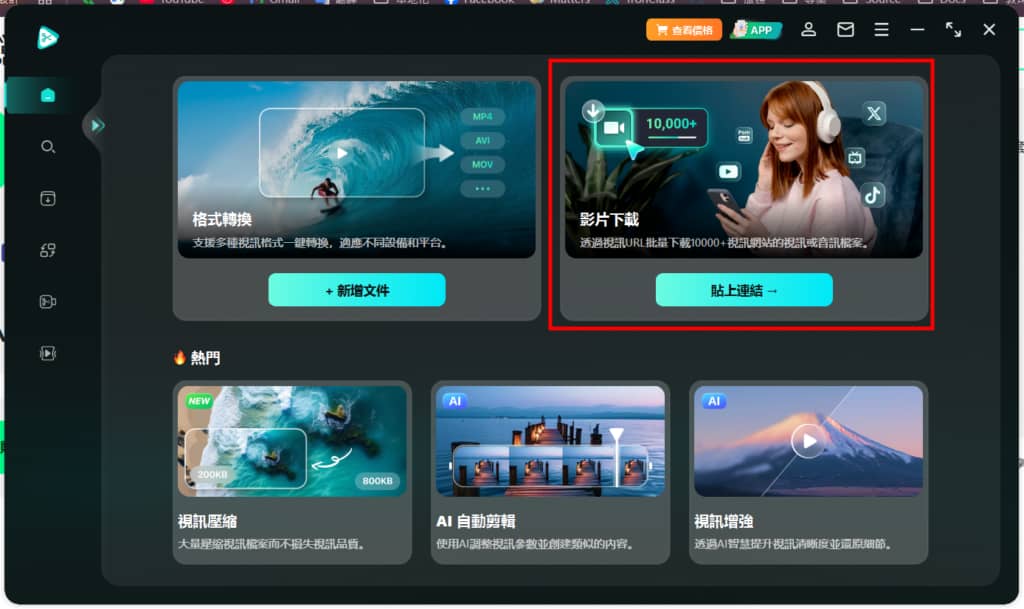
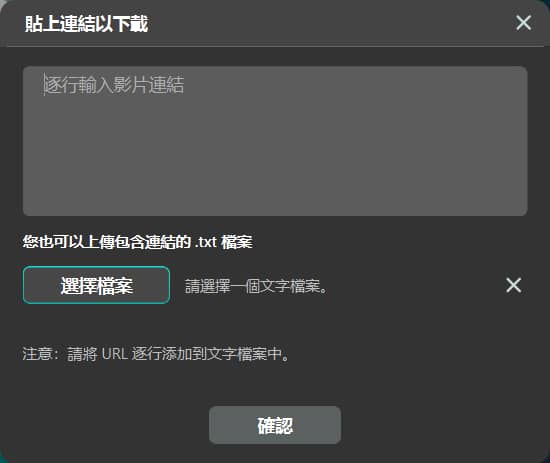
2. iMyFone TopClipper 即開啟了貼上連結視窗,貼上連結即可
讓我沒想到的是,TopClipper 竟然有大量下載影片的功能,筆者以往要大量下載影片素材時,都是使用 youtube-dl & 寫一些小指令碼程式。有提供這個功能,便利不少!
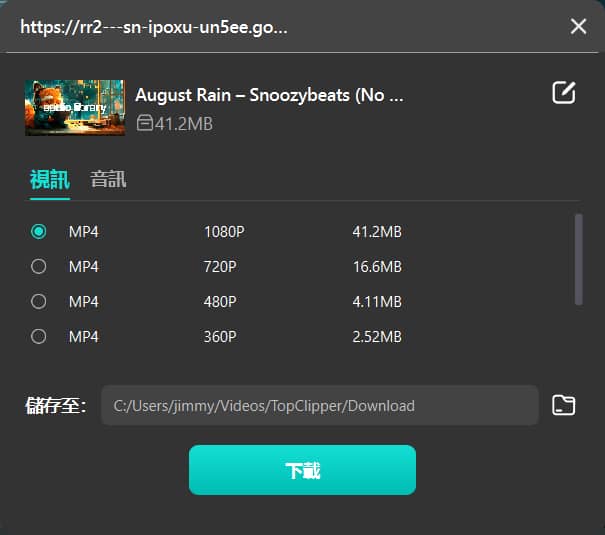
3. TopClipper 分析完成後,就會顯示該部影片的下載選項,我們以視訊進行測試
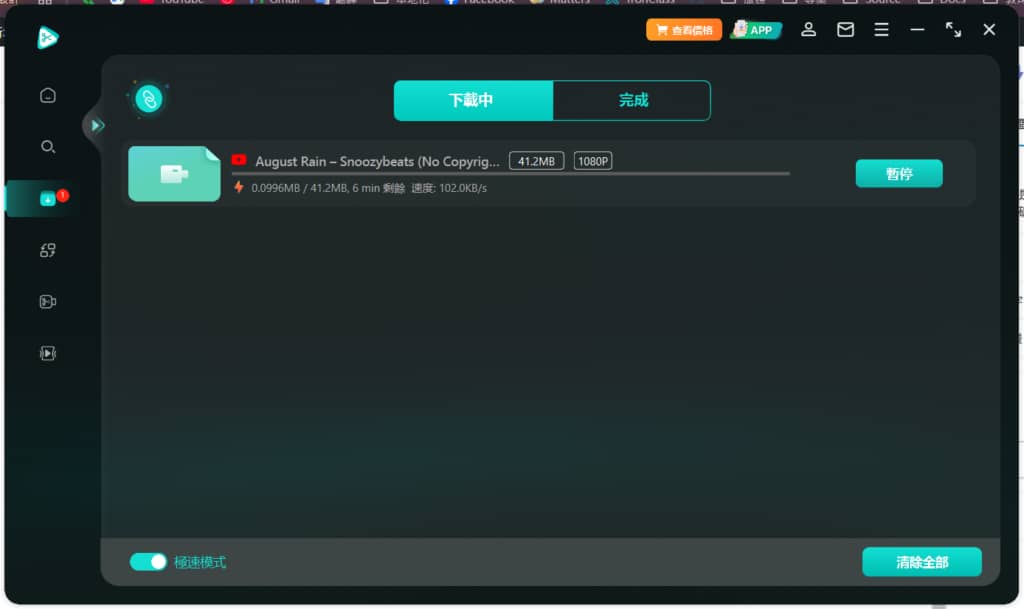
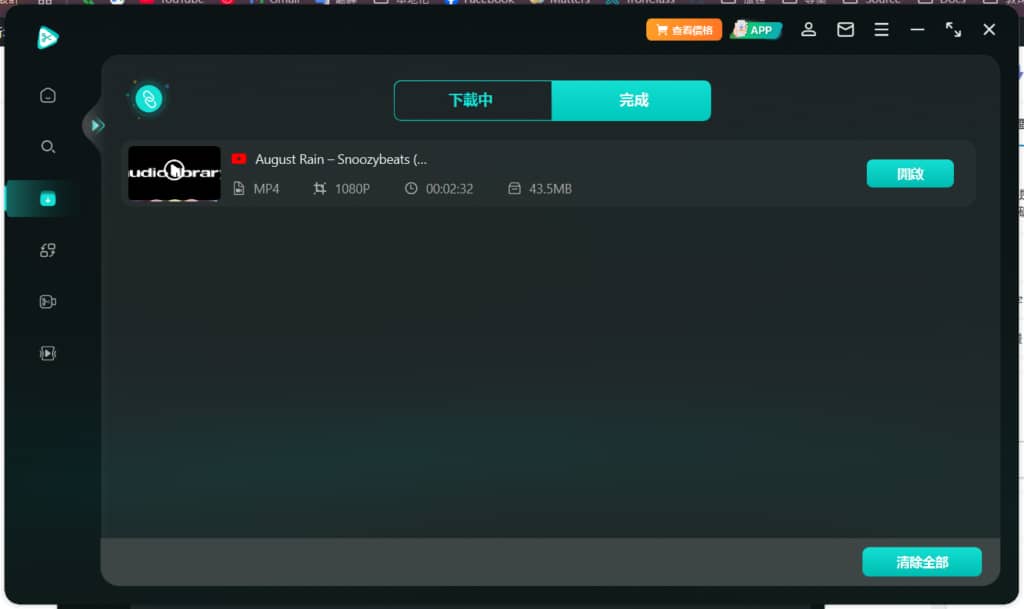
4. 下載完成後,即會從「下載中佇列」轉移到「完成列表」中顯示,此時即大功告成了。
評語
整體來說,操作過程簡單順暢,且有提供大量下載的功能,對於某些場合需要大量下載影片時,多少是有所幫助,且不需受限於播放清單,自由度高。
YouTube 轉 MP3
在筆者尚未租賃吃到飽網路前,筆者最常使用 YouTube 轉 MP3 的功能了(通勤時總是要聆聽音樂的嘛),以下將實測 YouTube 轉 MP3 的效果。
1. 我們這次從另外一個視窗進行操作,點選側邊欄 [搜尋圖示],接著點選 [YouTube]。
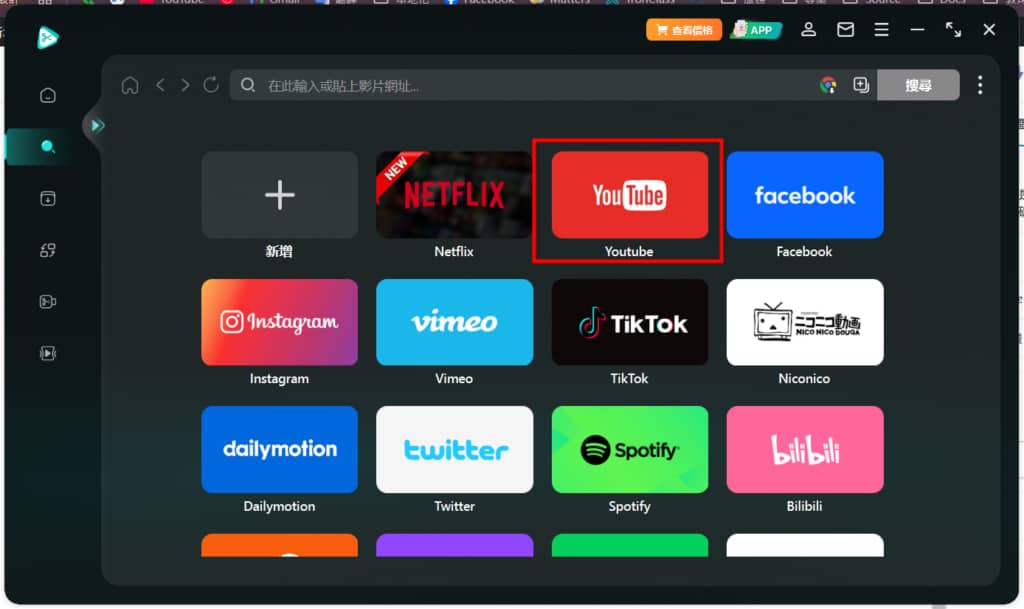
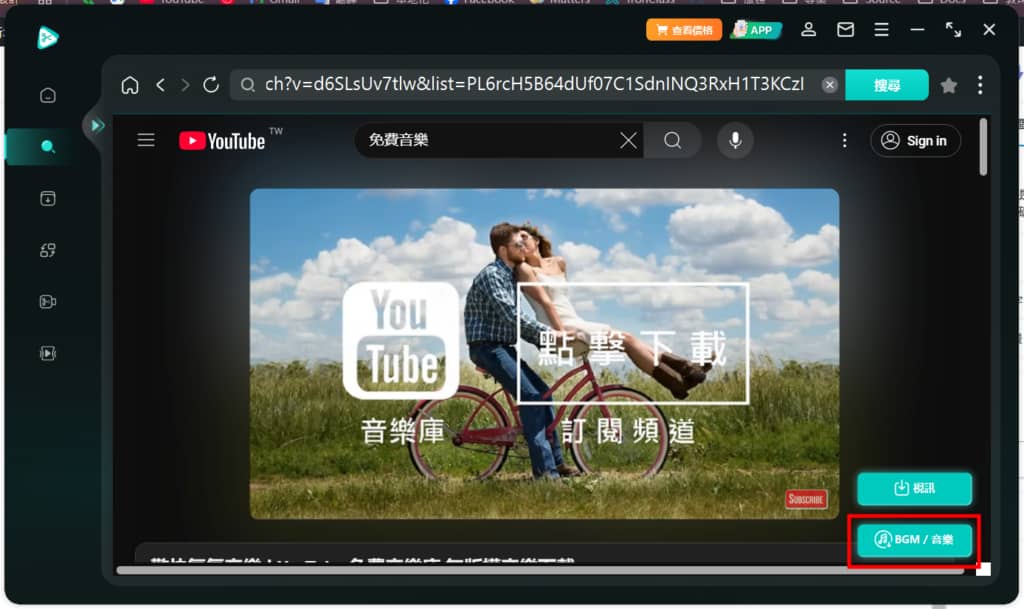
2. 畫面即顯示 YouTube 網頁,接著搜尋並開啟要下載的 MP3 音樂。
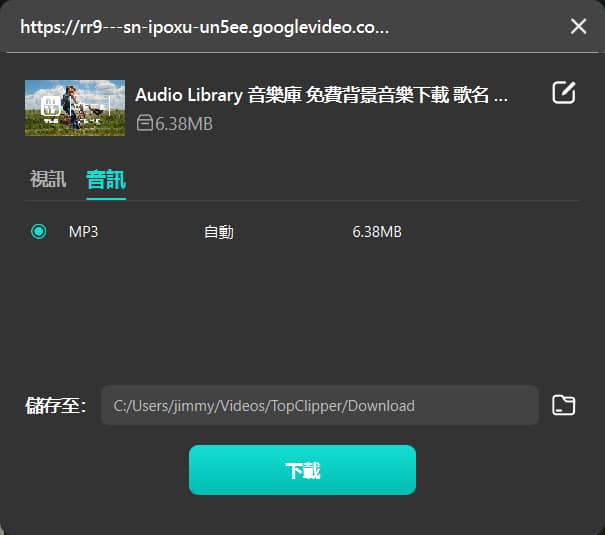
3. 點選右下角的 [BGM/音樂] 按鈕,這個時候 TopClipper 就會跳出分析視窗,分析完成後即會顯示所有可攻下載的選項。
4. 點選 [下載]
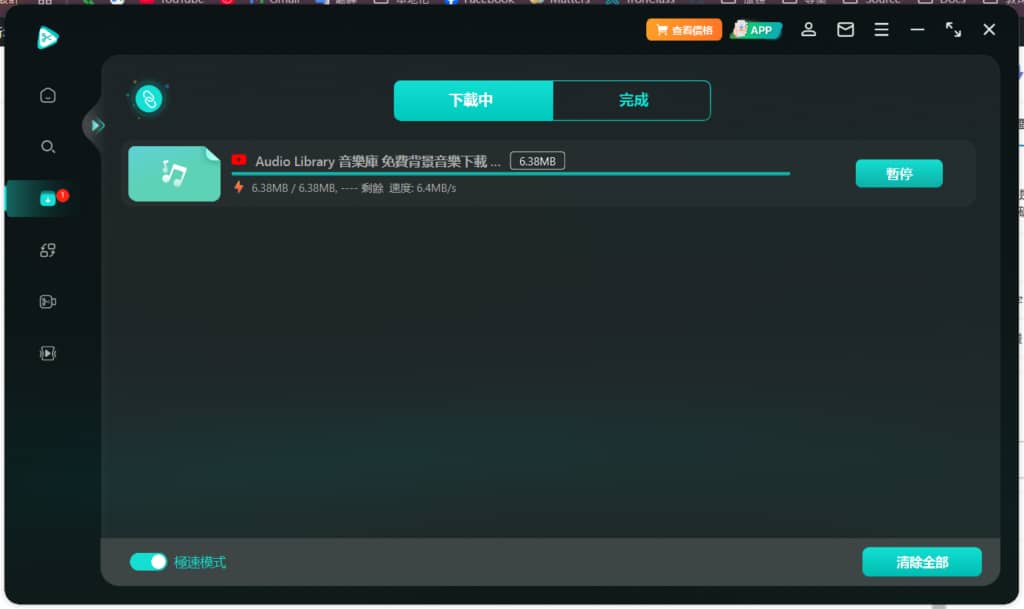
5. 等候影片從 [下載中佇列] 轉移至 [完成列表] ,就大功告成啦~
結語
iMyFone TopClipper 整體體驗令人印象深刻,其中最讓我驚艷的是它針對各種使用場景的精心設計。從強大的批量下載功能,到內建的瀏覽器、剪輯工具與轉檔功能,這款軟體對於需要下載影片的用戶來說,是一個非常實用且值得推薦的工具。本次分享僅簡單介紹了 TopClipper 的部分功能,實際上,iMyFone 為這款軟體撰寫了豐富的教學文章,讓用戶能夠更全面地了解並充分發揮其功能,有興趣的人也可以多參閱、多理解喔~